Qué es Google Shopping, cómo funciona con Merchant Center, cómo montar el feed y la campaña paso a paso, qué errores bloquean productos y cuánto cuesta.
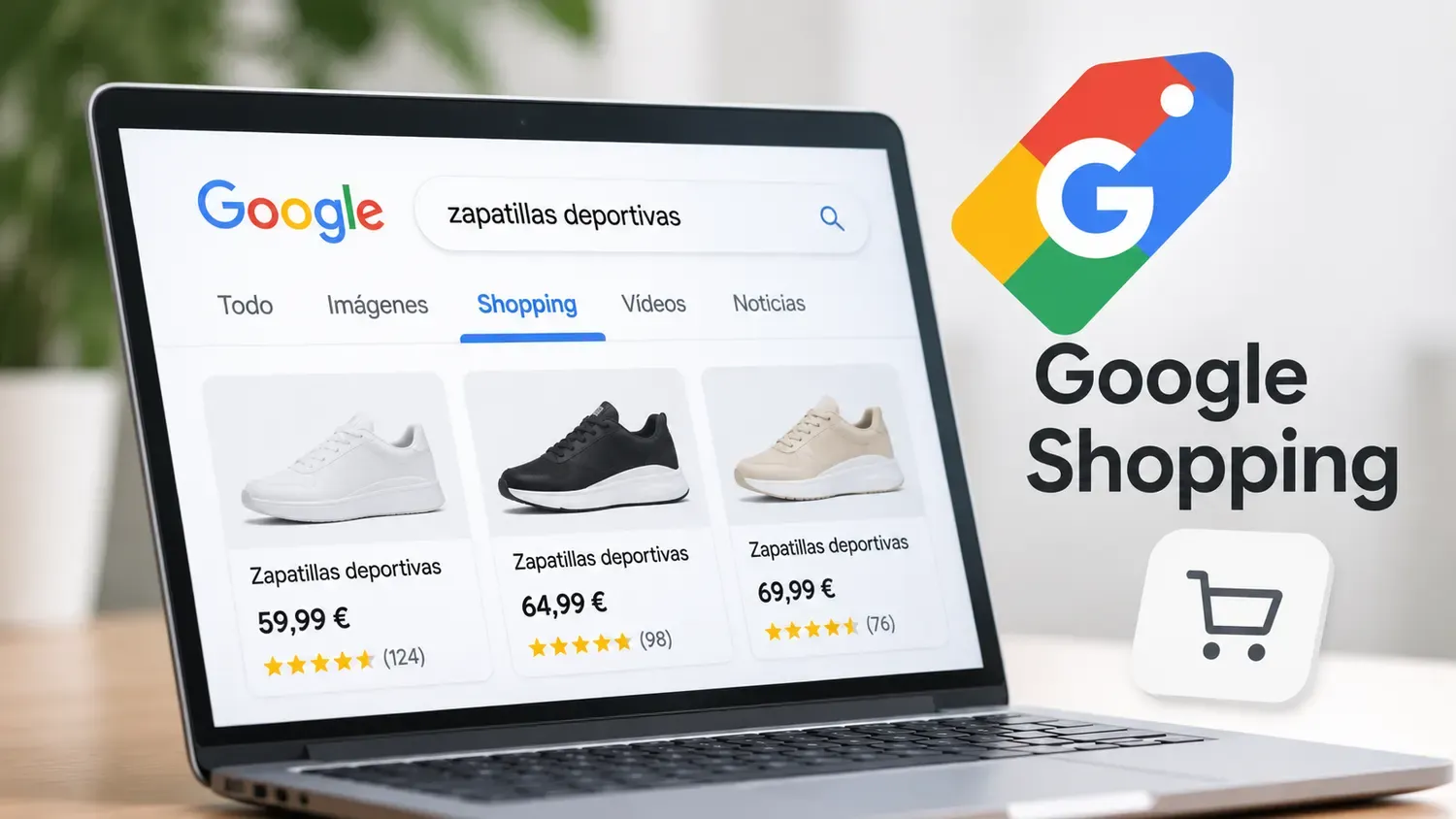
Google Shopping es el escaparate de productos de Google. Cuando alguien busca un producto, Google le enseña fotos, precios y tiendas, muchas veces antes que los resultados normales, en la propia búsqueda, en la pestaña Shopping, en Imágenes y en YouTube. Quien hace clic ya ha visto el producto y el precio, así que llega con la decisión medio tomada.
Para una tienda online suele ser el canal de pago que antes trae ventas. En esta guía te explicamos cómo funciona, cómo montarlo paso a paso, qué errores bloquean los productos y cuánto cuesta, a partir de lo que vemos cada semana en las cuentas que gestionamos.
Cómo funciona Google Shopping
Todo empieza en Google Merchant Center, la herramienta gratuita donde subes el catálogo de tu tienda. Ese catálogo se llama feed y tiene una línea por producto, con su título, descripción, foto, precio, disponibilidad y otros datos. Google lo revisa, comprueba que coincide con lo que ve en tu web y, si todo está bien, aprueba los productos.
Con los productos aprobados tienes dos formas de aparecer. Las fichas gratuitas muestran tus productos sin coste en la pestaña Shopping y en otros espacios de Google. Los anuncios de Shopping se gestionan desde Google Ads, se pagan por clic y ocupan los espacios más visibles, como la parte de arriba de la búsqueda.
| Forma de aparecer | Dónde sale | Coste | Para qué sirve |
|---|---|---|---|
| Fichas gratuitas | Pestaña Shopping, Imágenes y otros espacios de Google | Gratis | Visibilidad extra sin coste para todo el catálogo. |
| Campaña de Shopping | Parte de arriba de la búsqueda y pestaña Shopping | Pago por clic | Control fino de productos, pujas y búsquedas. |
| Performance Max | Búsqueda, Shopping, YouTube, Gmail y Display | Pago por clic | Escalar cuando la cuenta ya tiene historial de ventas. |
Cómo empezar a vender en Google Shopping, paso a paso
Montar Shopping lleva entre unos días y un par de semanas, según el estado de tu tienda y de tu catálogo. Lo que más tiempo consume suele ser dejar el feed limpio y resolver las primeras advertencias de Merchant Center.
Shopify, WooCommerce y PrestaShop tienen aplicaciones o módulos para conectar el catálogo con Merchant Center. Son un buen punto de partida, aunque casi siempre hay que completar o corregir datos producto a producto.
Google Shopping en seis pasos
- 01
1. Prepara la tienda
Datos de la empresa, contacto, envíos, devoluciones y formas de pago visibles en la web. Google los revisa antes de aprobar la cuenta.
01 - 02
2. Crea la cuenta de Merchant Center
Verifica y reclama tu dominio, y configura los costes de envío y la política de devoluciones.
02 - 03
3. Sube el feed
Con la aplicación o el módulo de tu plataforma, con un archivo o con una hoja de cálculo. Cada producto con su título, foto, precio, disponibilidad y código de barras (GTIN) si lo tiene.
03 - 04
4. Corrige los productos rechazados
Revisa el diagnóstico de Merchant Center y arregla los errores de precio, imagen o datos que impiden mostrar productos.
04 - 05
5. Vincula Google Ads y mide las ventas
Conecta Merchant Center con Google Ads y configura la conversión de compra con el valor real de cada pedido.
05 - 06
6. Lanza la campaña y optimiza
Empieza por los productos de más margen y mejor precio, y revisa cada semana qué productos y qué búsquedas venden.
06
El feed decide en qué búsquedas apareces
En Shopping no eliges palabras clave como en los anuncios de texto. Google decide en qué búsquedas mostrar cada producto a partir de lo que pone en el feed, sobre todo en el título. Un título vago hace que tu producto no aparezca en búsquedas en las que tienes el mejor precio.
Un buen título pone primero lo que la gente escribe al buscar: tipo de producto, marca, modelo y los atributos que importan, como medida, edad, material o color. Google solo enseña el principio del título en los anuncios, así que lo importante va delante.
«Silla Zeta Plus». Solo el nombre comercial del modelo. Google no sabe que es una silla de coche, para qué edad es ni qué la diferencia, y la muestra en muy pocas búsquedas.
«Silla de coche giratoria Zeta Plus i-Size con Isofix, de 0 a 4 años, negra». Tipo de producto, modelo, norma, edad y color. Aparece cuando alguien busca cualquiera de esas cosas.
Estos otros campos del feed también marcan la diferencia:
- Imagen principal limpia. Producto sobre fondo claro, sin textos promocionales, marcas de agua ni bordes.
- GTIN correcto. El código de barras del fabricante ayuda a Google a identificar el producto y a compararlo.
- Categoría y tipo de producto. Ordenan el catálogo y permiten separar campañas por margen.
- Precio y disponibilidad al día. Deben coincidir siempre con la web, también en rebajas.
- Atributos de variante. Talla, color y material en sus campos, para que cada variante aparezca en su búsqueda.
Los errores que bloquean tus productos
Merchant Center rechaza productos, y a veces suspende la cuenta entera, cuando algo no cuadra. Casi todos los bloqueos que vemos se deben a una lista corta de errores que se pueden prevenir.
La suspensión por «tergiversación» es la más temida porque afecta a toda la tienda. Suele aparecer cuando faltan datos de contacto, políticas claras o información de envío, o cuando Google detecta promesas que la web no cumple.
| Error | Qué provoca | Gravedad |
|---|---|---|
| Precio distinto en el feed y en la web | Producto rechazado. Si se repite, avisos sobre toda la cuenta. | Alta |
| Sin contacto, políticas o datos de empresa | Suspensión de la cuenta por tergiversación. | Alta |
| Envíos sin configurar o distintos a los de la web | Productos rechazados o con advertencias. | Alta |
| Productos agotados marcados como disponibles | Rechazos y clics pagados que no pueden acabar en venta. | Media |
| Imágenes con texto, marcas de agua o poca calidad | Producto rechazado o con menos impresiones. | Media |
| GTIN ausente o incorrecto | Menos visibilidad y avisos en el diagnóstico. | Media |
Shopping o Performance Max
Performance Max es la campaña automatizada de Google. Usa el mismo feed, reparte los anuncios entre Búsqueda, Shopping, YouTube, Gmail y Display, y decide sola a quién mostrarlos. Bien alimentada puede escalar mucho, aunque da menos control y menos datos sobre qué búsquedas traen las ventas.
En una cuenta nueva solemos empezar con campañas de Shopping estándar, que dan control y datos limpios. Cuando la cuenta tiene historial y las conversiones se miden con su valor real, Performance Max escala lo que ya funciona. Las dos suelen convivir, y el orden en que se lanzan pesa más que la elección entre una y otra.
Shopping y SEO se refuerzan
Shopping vende desde el primer mes, pero cada clic se paga. El SEO tarda más y trae visitas sin coste por clic. Combinados, tu producto aparece dos veces en la misma búsqueda, y tu marca se queda en la cabeza de quien compara.
Lo vimos en Palacio del Bebé, tienda de puericultura de Barcelona. Trabajamos Shopping para los productos de más margen mientras el SEO ganaba posiciones, y la tienda llegó a la primera posición en seis búsquedas clave del sector. Las búsquedas de su marca pasaron de casi cero a más de 2.500 al mes.
Palacio del Bebé, con SEO y Google Shopping trabajados juntos. Quien ve la marca varias veces en Google acaba buscándola directamente, y ese tráfico es el que mejor convierte.
Tienes el detalle en el caso de Palacio del Bebé y en nuestra guía para posicionar tu tienda online en Google.
Cuánto cuesta Google Shopping
Las fichas gratuitas no cuestan nada, y los anuncios se pagan por clic. El precio de cada clic lo marca la subasta y cambia mucho según el sector, el producto y la época del año. Para que la campaña tenga datos suficientes con los que optimizar, solemos recomendar empezar con un presupuesto de entre 500 y 1.000 € al mes.
En Nova, la gestión de Google Ads para tiendas online empieza en 150 € al mes con una cuota fija, sin porcentaje sobre lo que inviertes. El presupuesto publicitario va íntegro a Google. La auditoría de la cuenta y del feed va incluida si contratas la gestión mensual, y contratada sola cuesta 900 €. Tienes el detalle en nuestra página de Google Ads para ecommerce.
Si todavía dudas entre invertir en anuncios o en posicionamiento, te ayudará nuestra guía sobre si tu pyme necesita SEO o SEM.
¿Quieres vender con Google Shopping?
Revisamos tu catálogo y tu cuenta, y te decimos qué productos lanzar primero y con qué presupuesto empezar.
Preguntas frecuentes sobre Google Shopping
¿Google Shopping es gratis?
Aparecer en las fichas gratuitas sí. Los anuncios de Shopping, que ocupan los espacios más visibles, se pagan por clic desde Google Ads.
¿Cuánto presupuesto necesito para empezar?
Depende del sector y del precio de tus productos. Como referencia, entre 500 y 1.000 € al mes permiten que la campaña reúna datos y se optimice.
¿Por qué Google rechaza mis productos?
Los motivos más habituales son precios que no coinciden con la web, imágenes con textos, falta de GTIN o envíos sin configurar. El diagnóstico de Merchant Center indica el motivo de cada producto.
¿Puedo usar Google Shopping con Shopify, WooCommerce o PrestaShop?
Sí. Las tres plataformas se conectan con Merchant Center mediante una aplicación o un módulo, aunque casi siempre conviene revisar y completar los datos del feed.
¿Qué es un CSS en Google Shopping?
Es un servicio de comparación de precios. En la Unión Europea puedes anunciarte en Shopping a través de un CSS distinto al de Google, lo que suele abaratar el coste por clic. Lo valoramos en cada cuenta.
¿Cuánto tarda en dar ventas?
Una vez aprobados los productos, las primeras ventas pueden llegar en pocos días. La campaña suele necesitar unas semanas de datos para estabilizarse. Si llegan clics pero no ventas, el problema suele estar en la tienda, y te lo explicamos en por qué una tienda online no vende.
Cuéntanos qué tienes en mente y qué necesidades tienes. Nosotros nos encargamos del resto.